Sign X PDF · 指南
香港保險經紀免費 PDF 工具指南:合併、簽名及壓縮積金易(eMPF)客戶文件
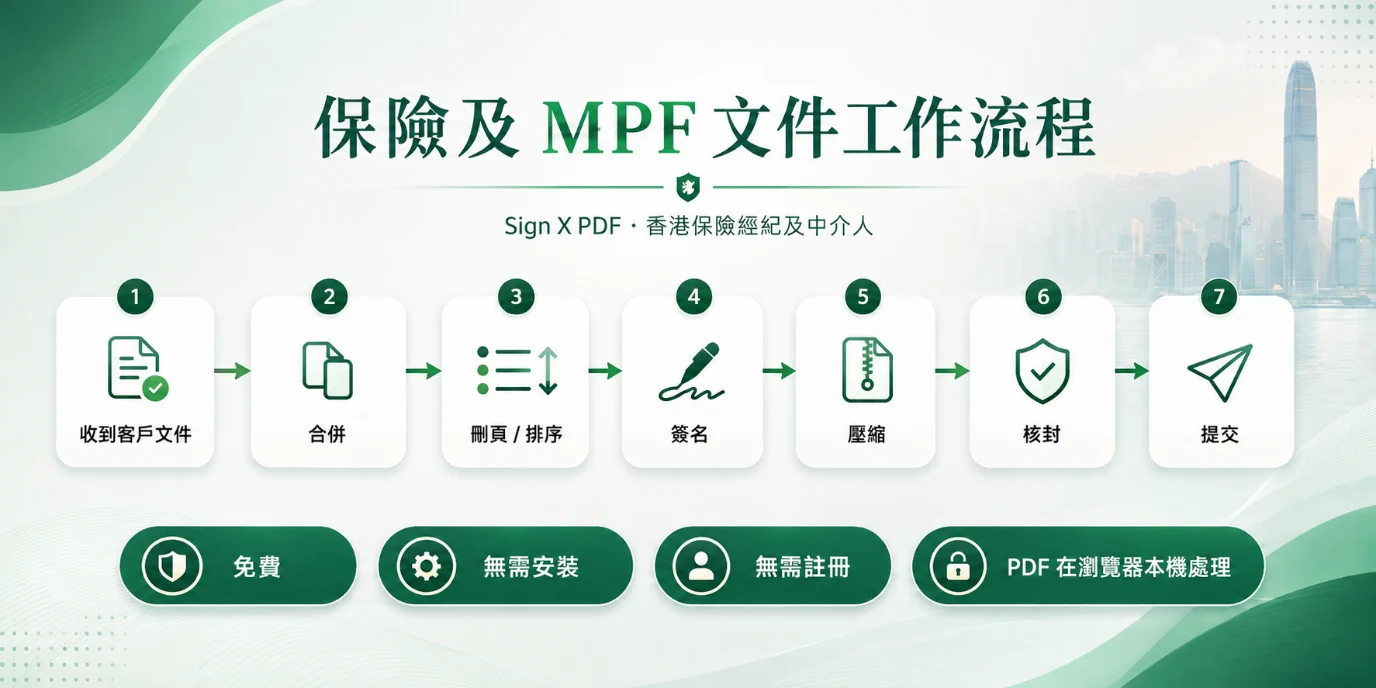
隨著積金易平台(eMPF)全面推行,無紙化交表已成常態。但你是否經常遇到:客戶用手機拍下的身份證副本檔案太大、無法上載?幾份強積金整合文件或 MPF 半自由行表格分散在不同的 PDF?甚至臨交表前才發現漏了一個簽名?Sign X PDF 是免費、無需安裝、無需註冊的瀏覽器 PDF 工具,香港保險經紀、保險代理、理財顧問及強積金中介人可在電腦、手機或平板完成合併、刪頁、重排、加入可見簽名及壓縮,方便積金易文件上載或保險公司提交。所選 PDF 絕不上傳伺服器,全程 100% 瀏覽器本機處理,不會上傳至 Sign X PDF 伺服器作處理或儲存。本文示範一個實用流程:收到客戶文件 → 合併 PDF → 檢查及刪頁 → 加入簽名 → 壓縮 PDF → 核對 → 經積金易助理介面或保險公司系統提交。
保險從業員最常遇到的 4 個 PDF 文件問題
客戶文件往往經 WhatsApp、電郵或其他渠道分開傳來。頁面次序錯誤、掃描檔太大、夾雜空白頁,甚至臨提交前才發現要補簽名,都是日常工作中很常見的情況。
- 文件太零散:申請表、香港身份證副本、住址證明、銀行或財務文件、聲明書及補充資料可能各佔一份 PDF。逐份提交容易遺漏,也增加覆核時間。較方便的做法是先按申請要求合併成一份完整 PDF。
- 掃描 PDF 太大:手機掃描多頁文件、彩色身份證副本或相片較多的檔案,很容易變成數 MB。保險公司 Portal、積金易(eMPF)流程、電郵或文件平台若出現「檔案過大」或 “File size exceeds limit”,可先嘗試壓縮再重新上傳。
- 空白頁、重複頁或次序錯誤:客戶自行掃描時,常見多出空白頁、同一頁掃兩次、身份證正反面次序不對、頁面倒轉,或不相關文件混在其中。提交前先整理,方便日後覆核。
- 臨提交前才發現需要簽名:若相關表格接受 PDF 上的可見簽名,客戶可在自己的瀏覽器加入手繪、文字或簽名圖片。若機構指定其電子簽署平台或其他方式,則按該機構要求辦理。
第一步:把 WhatsApp 傳來的零散 PDF 合併成一份
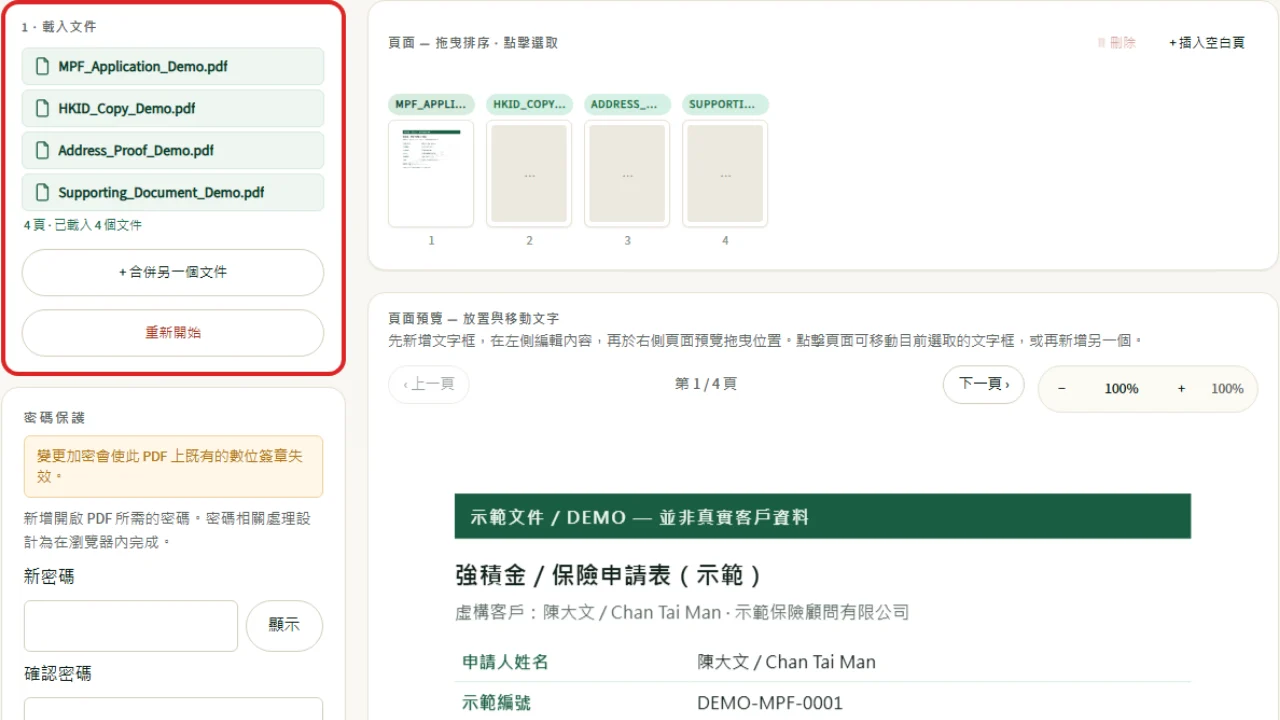
處理積金易整合或保單申請時,客戶往往會透過 WhatsApp 分開傳來申請表、身份證副本及住址證明。與其逐份上載增加覆核出錯的機率,不如使用 Sign X PDF 的合併 PDF 工具。
只需將零散文件拖到工作區,在瀏覽器內重新排列次序(例如:申請表 → 身份證 → 住址證明),合併成一份完整檔案。整個過程在裝置本機完成,不用把客戶機密資料傳到第三方伺服器。
常見排列方式例如:申請表 → 身份證明 → 住址證明 → 財務/其他證明 → 補充文件。實際次序應以相關保險公司、積金易或接收機構的要求為準。對每天處理大量客戶文件的保險經紀而言,先合併可以減少漏交、方便一次過檢查,也方便後台同事覆核。
第二步:一鍵刪除空白頁,重新排列客戶文件確保整潔
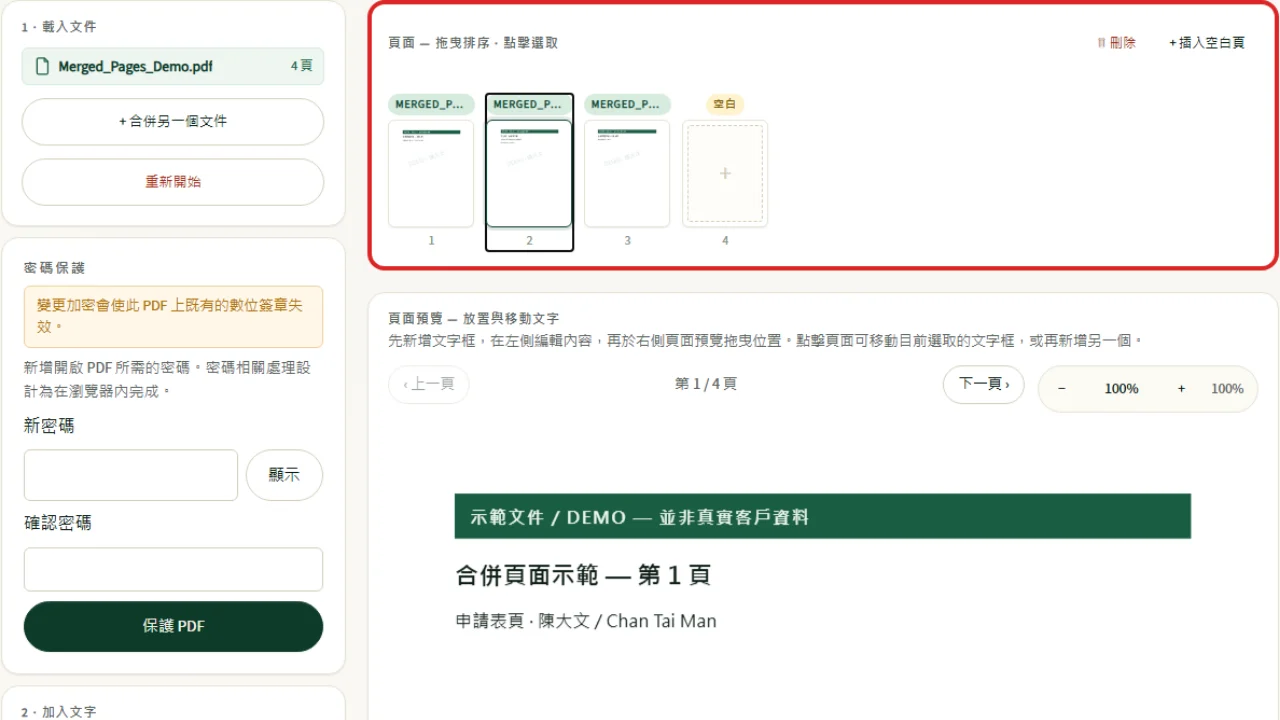
完成合併後,不要急著提交。最好先快速瀏覽整份 PDF,檢查有沒有空白頁、重複頁、不相關文件、身份證正反面次序,以及頁面方向是否正常。
若發現不需要的頁面,可用刪除 PDF 頁面功能直接移除。需要調整次序時,可在頁面工作區拖曳縮圖。整理後再儲存新的 PDF,可減少不必要頁數,令文件更整潔。
第三步:臨交表前補上 PDF 可見簽名
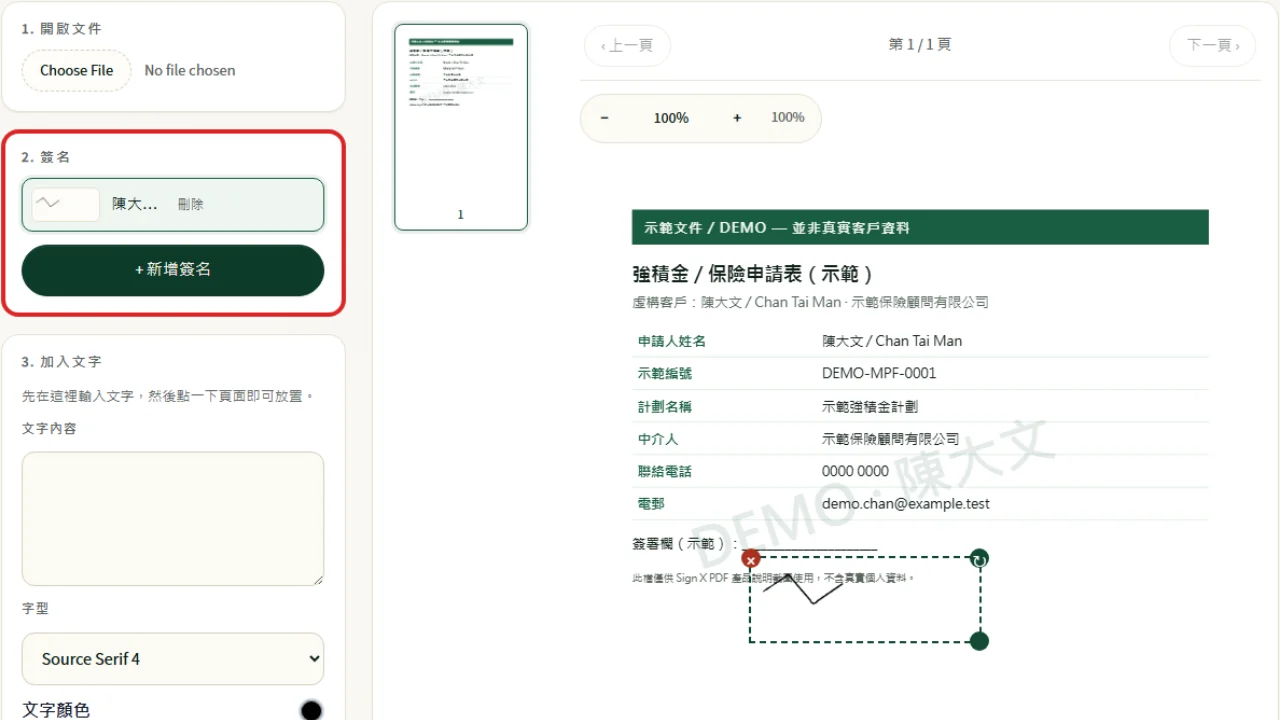
若文件需要客戶簽署,而接收機構接受 PDF 上的可見簽名,可使用 Sign X PDF 的簽署 PDF 功能。使用者可在畫面上手繪簽名、輸入文字或使用簽名圖片,把簽名移到指定位置並調整大小。
客戶可直接在自己的手機、平板或電腦瀏覽器完成,再儲存新的 PDF。這對需要快速補簽的情況尤其方便,無需為了一個簽名重新列印及掃描整份文件。
提交前仍應確認相關表格接受的簽署方式。若保險公司、積金易或其他機構要求透過其官方電子簽署系統完成,直接按該流程辦理即可。Sign X PDF 加入的是可見簽名外觀,不是憑證式數碼簽署。
第四步:壓縮 PDF,縮細檔案容量方便積金易上載
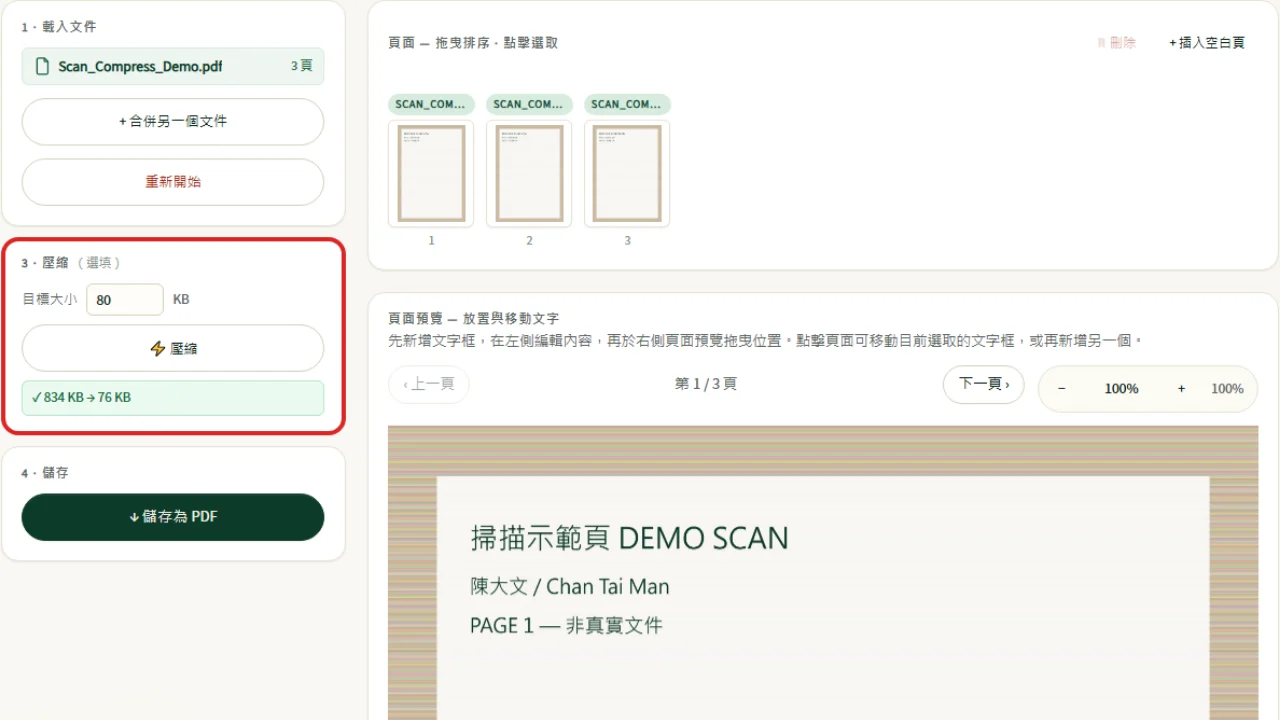
完成合併、整理及簽名後,若遇到 PDF 太大點算、積金易文件上載或保險公司 Portal 提示檔案過大,可使用壓縮 PDF 功能縮細 PDF 容量。手機掃描、彩色 PDF、多頁身份證明,或合併多份掃描件後的檔案,通常較有壓縮空間。純文字 PDF 的縮減幅度通常較小。
壓縮後不要立即提交。建議先放大文件,重新檢查客戶姓名、身份證號碼、文件號碼、細小文字、客戶簽名,以及重要印章或批註。確認仍然清晰後,再提交到積金易、保險公司 Portal 或其他指定系統。畫面顯示的是該次壓縮的實際量度結果,不同檔案的效果會不同。
為甚麼保險經紀應留意 PDF 是在哪裏處理?
保險及強積金文件經常包含身份證資料、地址、電話、銀行或收入資料、保單資料及客戶簽名。選擇線上 PDF 工具時,私隱不是附加選項,而是核心風險:客戶私隱外洩一旦發生,可能違反公司政策,也牽涉《個人資料(私隱)條例》下的責任。
不少傳統網上工具會先把 PDF 上傳到第三方伺服器,再由遠端完成合併、壓縮或轉換。檔案離開你的裝置後,你難以知道它被存了多久、誰能看到。對處理身份證及保單的從業員來說,這種「上傳再處理」模式本身就是線上 PDF 安全隱患。
Sign X PDF 採用純前端處理(client-side processing):合併、刪頁、排序、加入簽名及壓縮都在使用者裝置的瀏覽器內完成。所選 PDF 絕不上傳伺服器作 PDF 處理或儲存,而是 100% 瀏覽器本機處理。這不是把保安責任完全卸下——本機裝置、瀏覽器擴充功能及公司網絡政策仍須自行管理——而是把檔案處理範圍收窄到你眼前的瀏覽器。
使用時亦應遵循所屬公司的資料處理及資訊保安政策。
免費 PDF 工具如何幫助保險經紀節省行政時間?
一宗申請可能拆成多個小步驟:客戶先傳來申請表,稍後補身份證,再補住址證明,最後才發現其中一頁要簽名。整理好後,又可能因為 PDF 太大而無法提交。
若每個步驟都要換軟件,或每次都要安裝桌面程式,流程很容易被拖慢。Sign X PDF 把合併、刪頁、重排、簽署及壓縮集中在同一個免費瀏覽器工具內,無需安裝 Adobe Acrobat 類桌面軟件,也無需建立帳戶。需要時開啟瀏覽器即可使用。
保險經紀 PDF 文件提交 Checklist
準備把客戶文件提交至積金易、保險公司 Portal 或其他平台前,可以快速檢查:
- 文件是否齊全?申請表、身份證明、住址證明及其他要求文件是否全部包括?
- PDF 頁面次序是否正確?有沒有空白頁、重複頁或倒轉頁?
- 有沒有不相關文件?合併時應確認沒有把其他客戶或其他個案文件混入。
- 所有需要簽名的位置完成了嗎?如需簽署,確認已按接收機構要求使用適當方式。
- PDF 是否超過平台檔案大小要求?太大可先嘗試壓縮。
- 壓縮後是否仍然清晰?特別檢查身份證資料、細字、簽名及重要內容。
- 最後再核對一次才提交。一分鐘的檢查,往往可以避免之後因文件缺漏而重新聯絡客戶。
一個簡單易記的保險 PDF Workflow
下次收到客戶多份文件,可以記住:合併 → 檢查 → 簽名 → 壓縮 → 再核對 → 提交。
例如:收到申請表、身份證及住址證明後,先合併成一份 PDF,刪除空白頁並整理頁面,按需要完成簽名,檔案太大才壓縮,核對身份證資料及簽名清晰度,再提交至積金易或保險公司系統。一個簡單 workflow,可以減少大量重複行政工作。
保險及強積金從業員的免費 PDF 生產力工具
保險行業的時間成本,很多時不是來自複雜工作,而是大量細小、重複的行政步驟:合併幾份客戶文件、刪除一頁空白頁、把頁面排好、補上一個簽名、把 PDF 壓縮後再提交。
Sign X PDF 把這些常用功能集中在一個免費、無需安裝、無需註冊的瀏覽器工具內。所有 PDF 處理均在使用者裝置的瀏覽器內完成,所選文件不會上傳至 Sign X PDF 伺服器作 PDF 處理。
無需下載軟件,無需建立帳戶。開啟 signxpdf.com,即可免費使用合併、簽署、壓縮、刪頁及重排。你的 PDF,留在你的裝置上處理。
如需英文逐步操作說明,請見 How to merge, sign, and compress a PDF。
關於 Sign X PDF
Sign X PDF 由產品團隊維護,專注免費、無需安裝、無需註冊的瀏覽器 PDF 工具。我們把合併、刪頁、重排、可見簽名及壓縮放在同一個網站,並採用瀏覽器本機處理:所選 PDF 不會上傳至 Sign X PDF 伺服器作處理或儲存。
常見問題
Q1 Sign X PDF 是免費 PDF 工具嗎?
A1 是。Sign X PDF 提供免費的瀏覽器 PDF 處理工具,可進行合併、刪除頁面、頁面排序、加入可見簽名及壓縮。無需安裝軟件,也無需建立帳戶即可使用。
Q2 保險經紀可以免費合併客戶 PDF 嗎?
A2 可以。使用合併 PDF 功能,可在瀏覽器中整理及合併多份 PDF,再按所需次序產生新檔。合併在使用者裝置的瀏覽器內完成,所選文件不會上傳至 Sign X PDF 伺服器作合併處理。
Q3 積金易(eMPF)PDF 太大怎麼辦?
A3 若在積金易助理介面上載積金易 PDF,或其他網上提交平台出現 PDF 太大點算或檔案過大提示,可先使用 PDF 壓縮工具縮細 PDF 容量。完成壓縮後,應重新檢查身份證資料、細字及簽名是否仍然清晰,再按平台當時顯示的要求提交。
Q4 可以在手機上幫 PDF 加簽名嗎?
A4 可以。若裝置及瀏覽器支援,可直接在手機或平板開啟 Sign X PDF,加入手繪、文字或圖片形式的可見簽名。如相關保險公司、積金易表格或平台指定使用其他簽署方式,則按其要求完成即可。
Q5 Sign X PDF 需要安裝軟件嗎?
A5 不需要。Sign X PDF 是瀏覽器 PDF 工具,可直接透過網頁使用,無需下載或安裝桌面 PDF 軟件。
Q6 Sign X PDF 需要註冊帳戶嗎?
A6 不需要。使用者可直接打開網站並開始處理 PDF,無需先建立帳戶。
Q7 客戶 PDF 會不會上傳到 Sign X PDF 伺服器?
A7 客戶 PDF 的合併、刪頁、重排、簽名及壓縮均在瀏覽器本機完成,不需要把所選 PDF 上傳到 Sign X PDF 伺服器。使用時亦應遵循所屬公司的資料處理及資訊保安政策。
Q8 有沒有英文版逐步指南?
A8 有。英文逐步操作見 How to merge, sign, and compress a PDF。