Sign X PDF · 指南
如何在瀏覽器合併、簽名及壓縮 PDF
你可以在 Sign X PDF 的瀏覽器工具合併 PDF、刪除多餘頁面、加入可見簽名,以及壓縮結果檔。處理留在你的裝置:所選 PDF 在瀏覽器本機處理,不會上傳至 Sign X PDF 伺服器。無需安裝,亦無需帳戶。
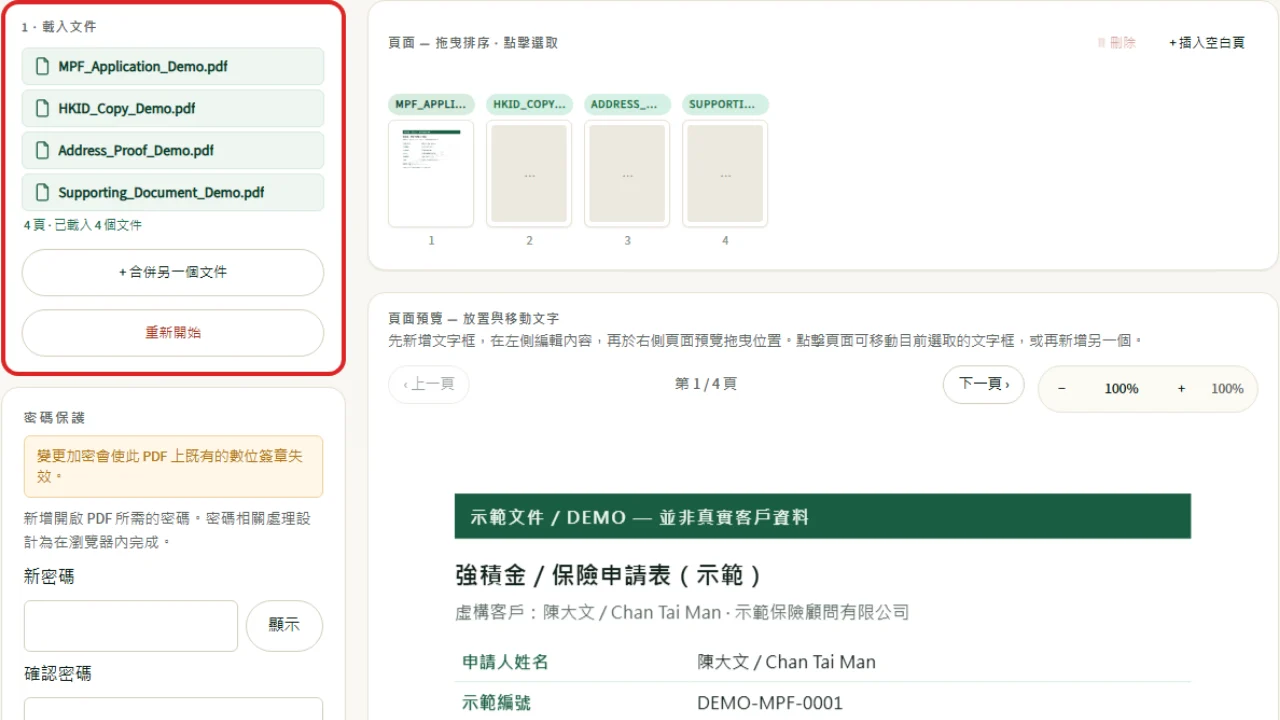
第一步:把多份 PDF 合併成一份
開啟合併工具,加入要合併的 PDF。把檔案拖到所需次序,再匯出一份合併後的 PDF。
先合併再簽名或壓縮,之後只需檢查及儲存一份檔案。
第二步:刪除空白頁並重新排列
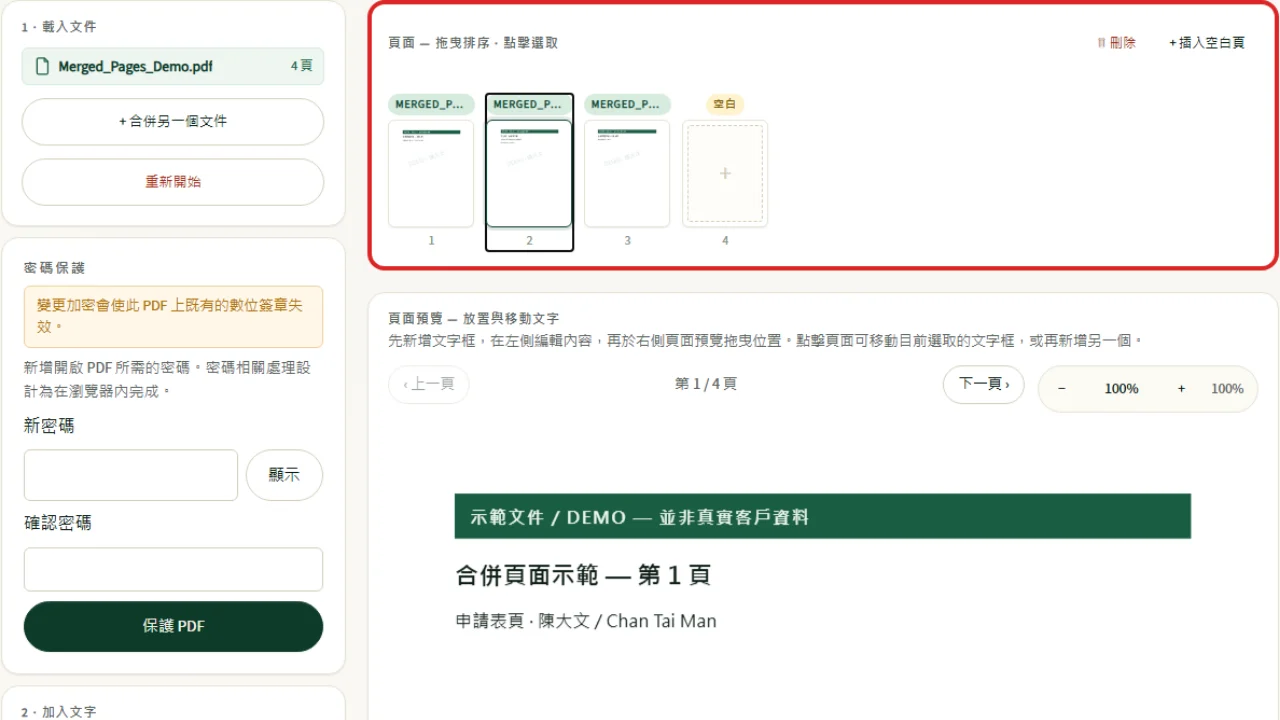
合併後先看縮圖,檢查有沒有空白頁、重複頁,或頁面次序不對。
用刪除頁面功能移除不需要的頁,再拖曳縮圖調整次序。確認無誤後儲存新的 PDF。
第三步:加入可見簽名
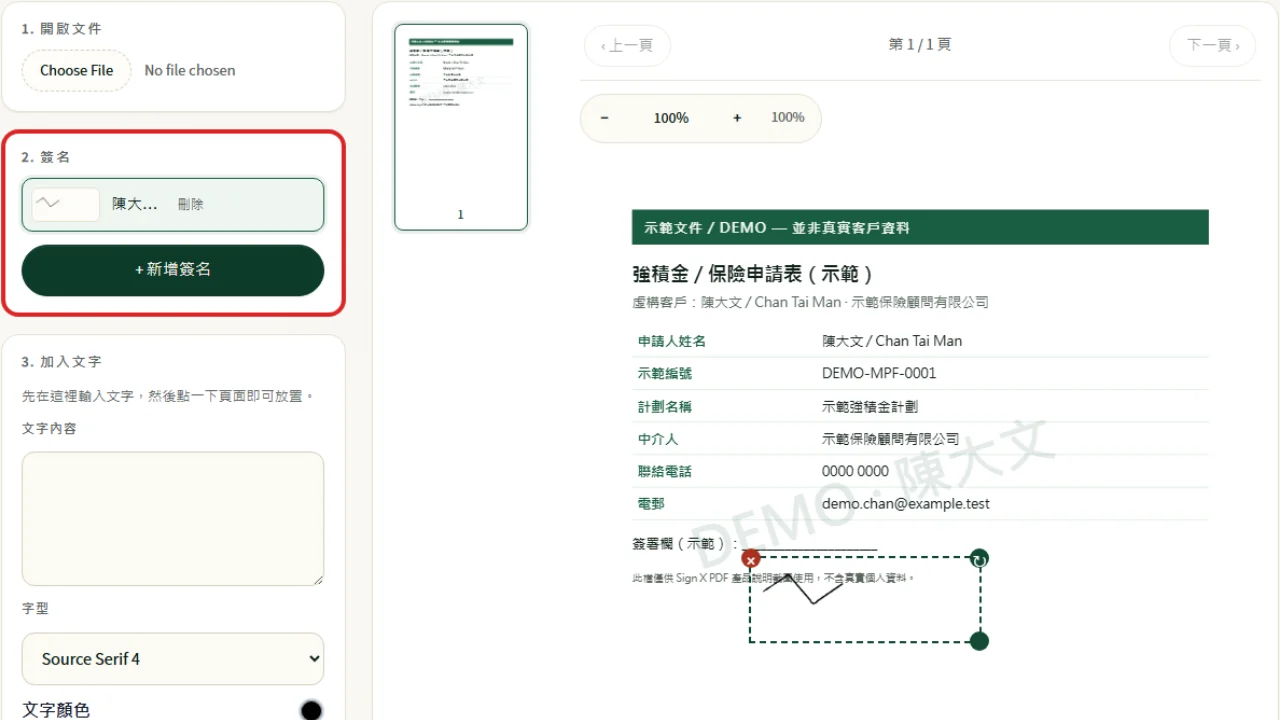
若文件需要可見簽署,開啟簽署工具。可手繪、輸入文字或放置簽名圖片,再移到指定位置並調整大小。
這是可見標記,不是憑證式數碼簽署。若對方指定使用其電子簽署平台,請按該流程辦理。
第四步:檔案太大就壓縮 PDF
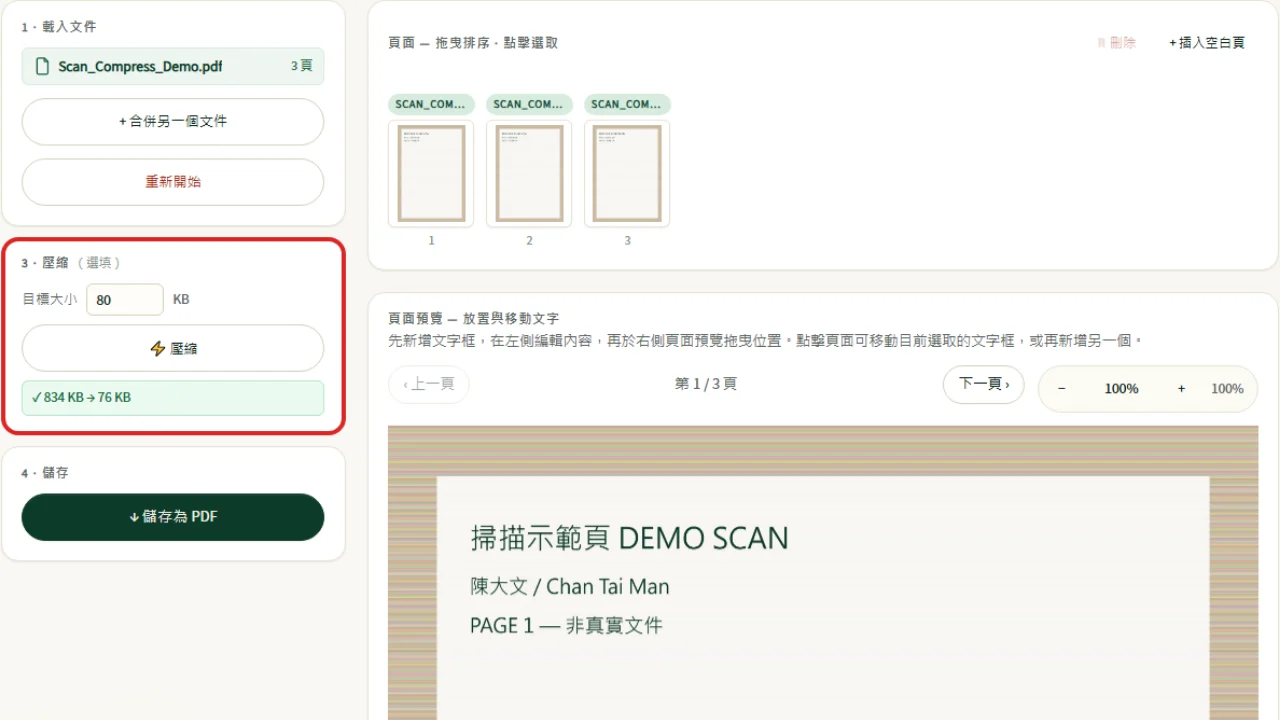
若網站、電郵或上載表格提示檔案過大,可先壓縮,再查看新的檔案大小。
壓縮後請打開檔案,確認姓名、編號、細字及簽名仍然清晰,才傳送或提交。可縮減的幅度視內容而定。
傳送前的短清單
提交或寄出 PDF 前,可以快速檢查:
- 需要的文件是否已合併,頁面次序是否正確?
- 有沒有刪除空白頁、重複頁或不相關頁面?
- 如需可見簽名,是否已放在正確位置?
- 如已壓縮,文字是否仍然清晰?
常見問題
Q1 需要安裝軟件或註冊帳戶嗎?
A1 不需要。在瀏覽器開啟工具、選擇檔案,再把結果儲存到裝置即可。
Q2 合併、簽名或壓縮時會上傳 PDF 嗎?
A2 不會。這些流程設計為在瀏覽器本機執行。所選 PDF 不會上傳至 Sign X PDF 伺服器作處理。
Q3 手繪簽名等於數碼簽署嗎?
A3 不等於。Sign X PDF 放置的是可見簽名。憑證式數碼簽署使用密碼學,是另一類產品。
Q4 壓縮一定能達到指定檔案大小嗎?
A4 不一定。影像較多的掃描檔通常比文字 PDF 更容易縮小。工具會顯示實際達到的大小。